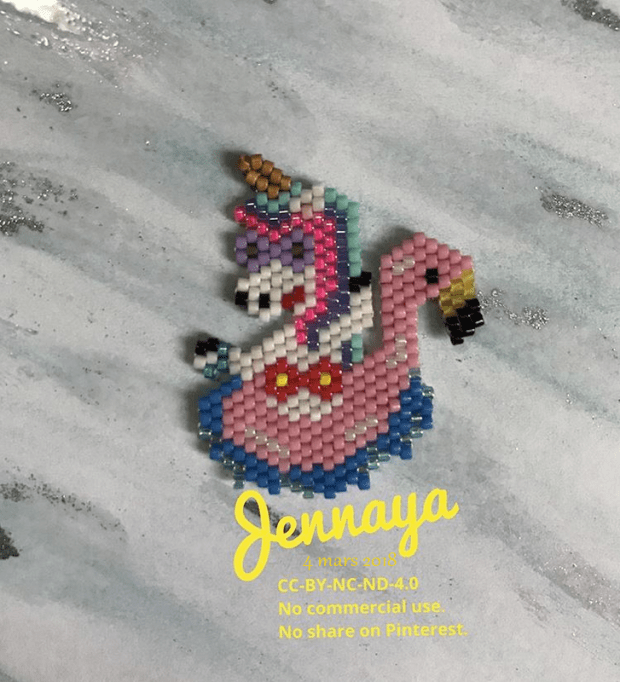
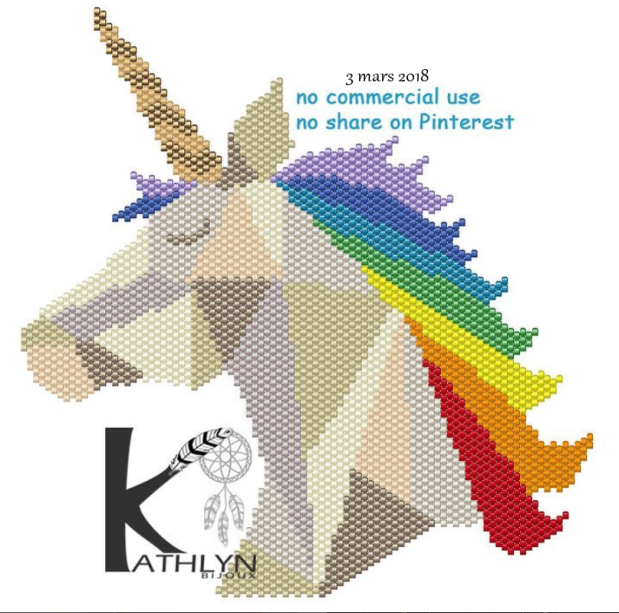
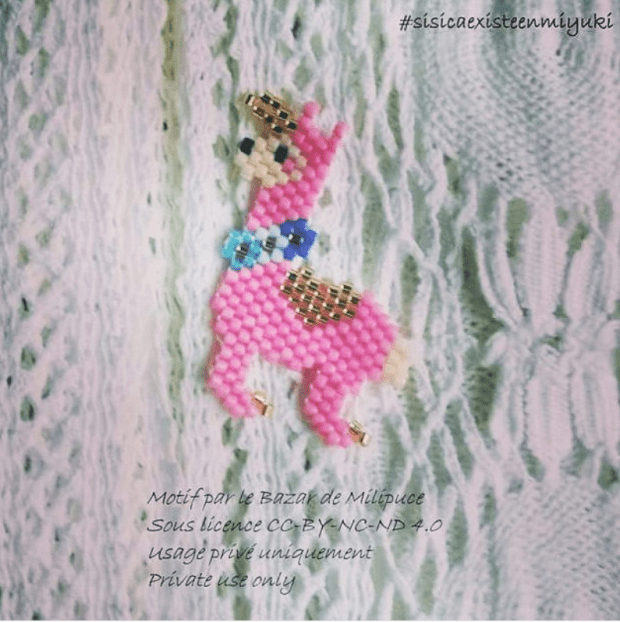
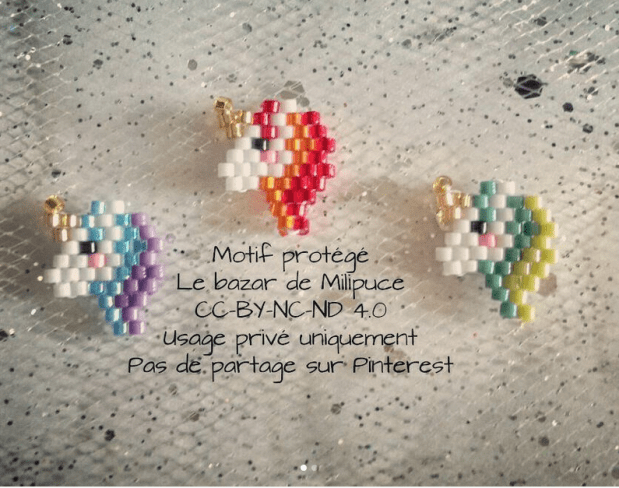
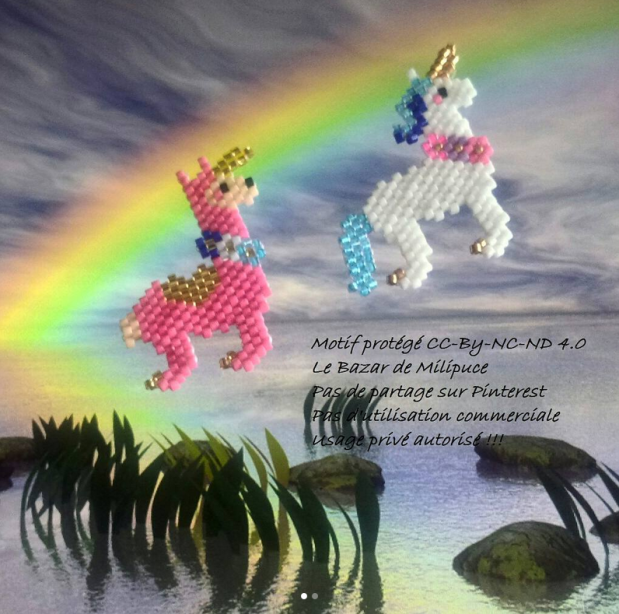
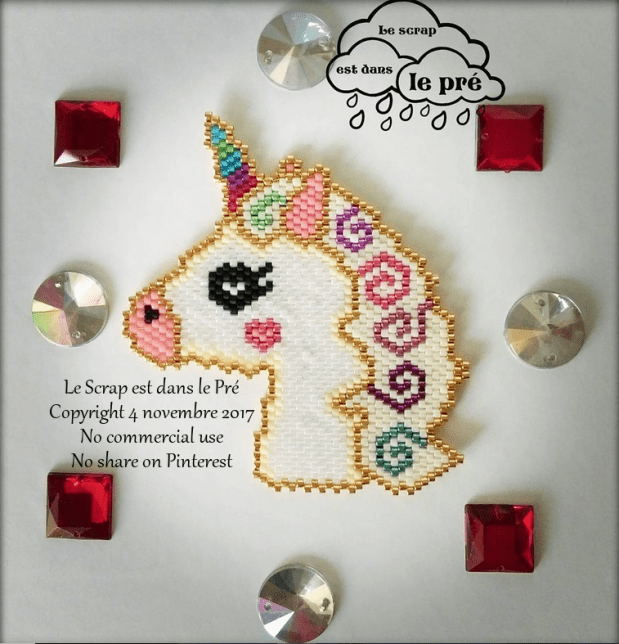
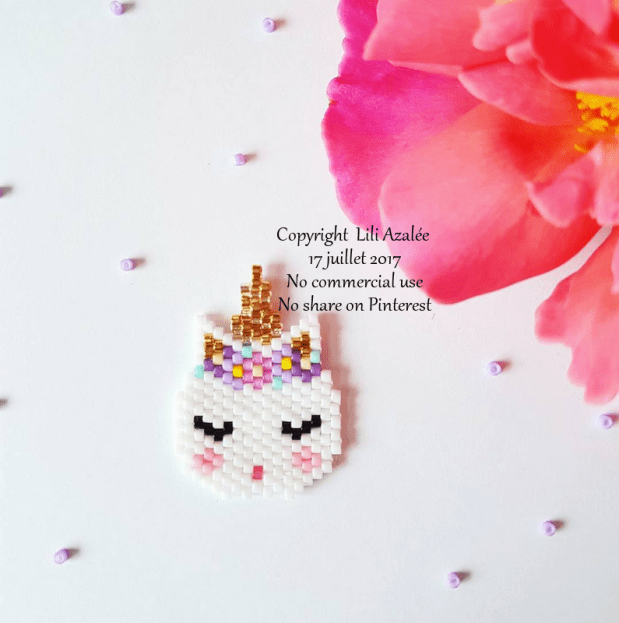
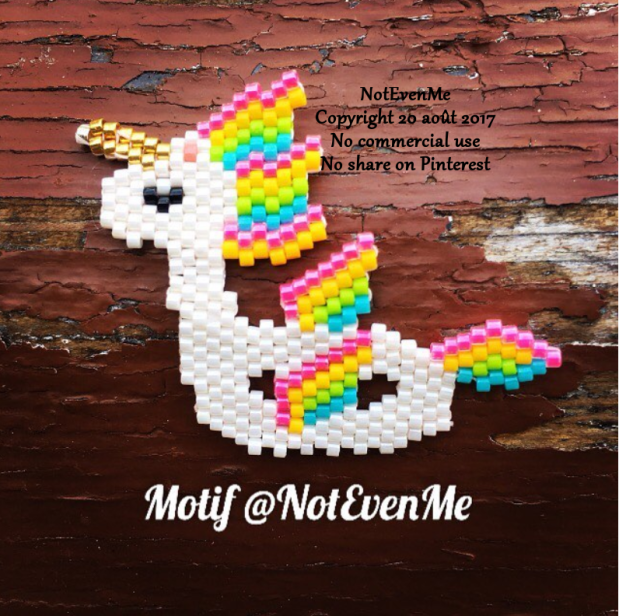
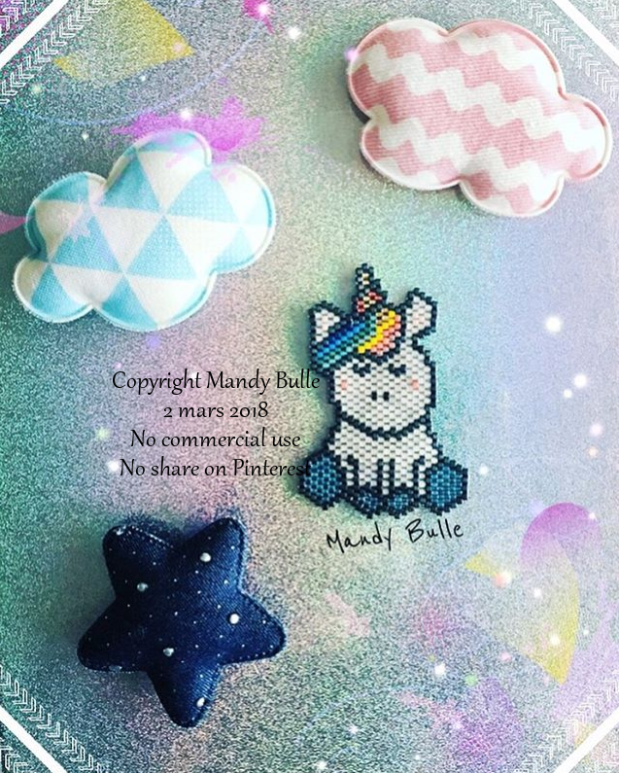
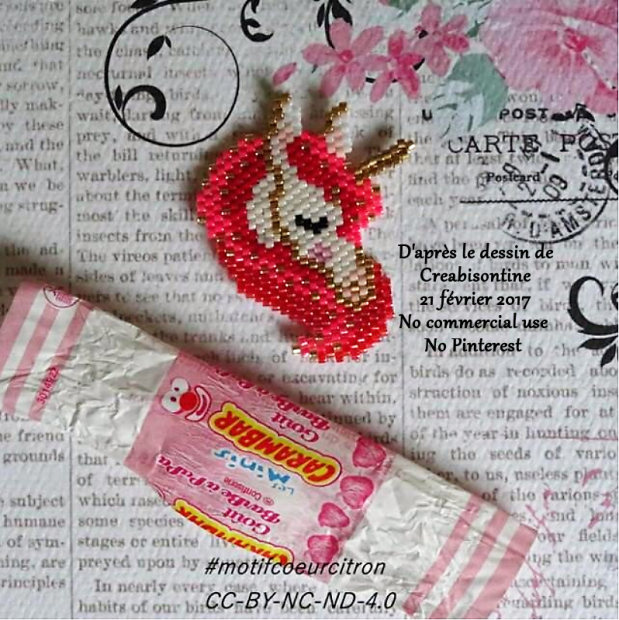
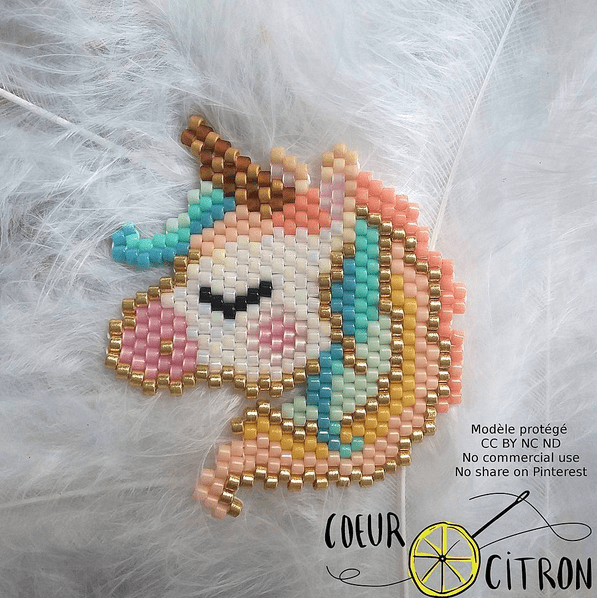
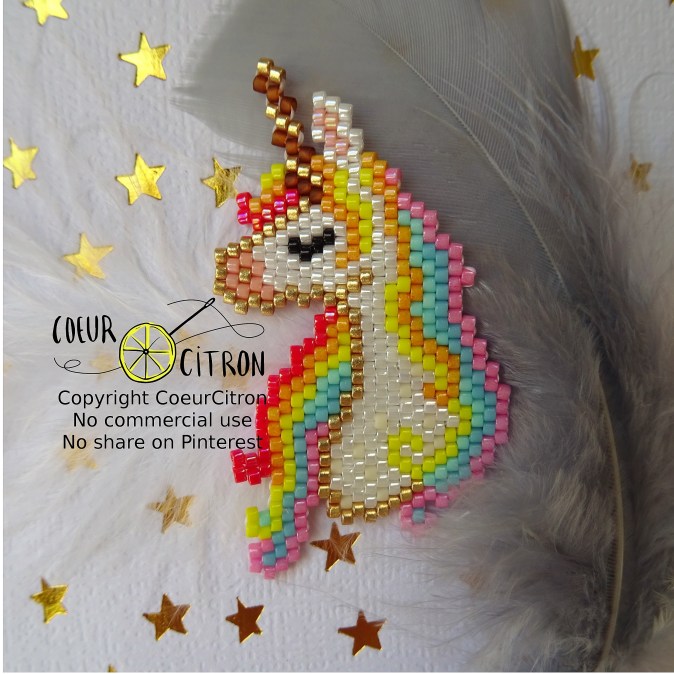
La première salve de licornes.

Bonsoir,

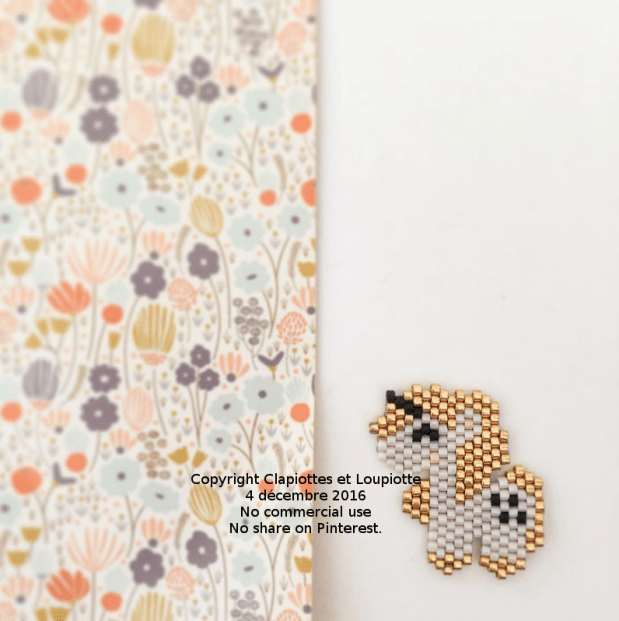
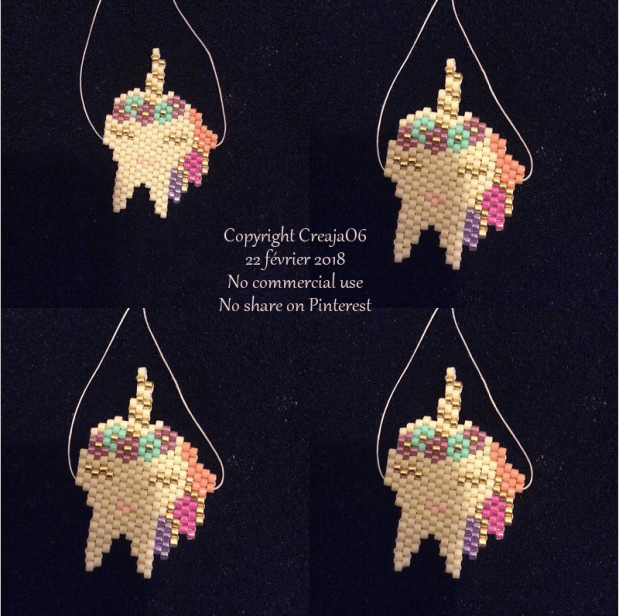
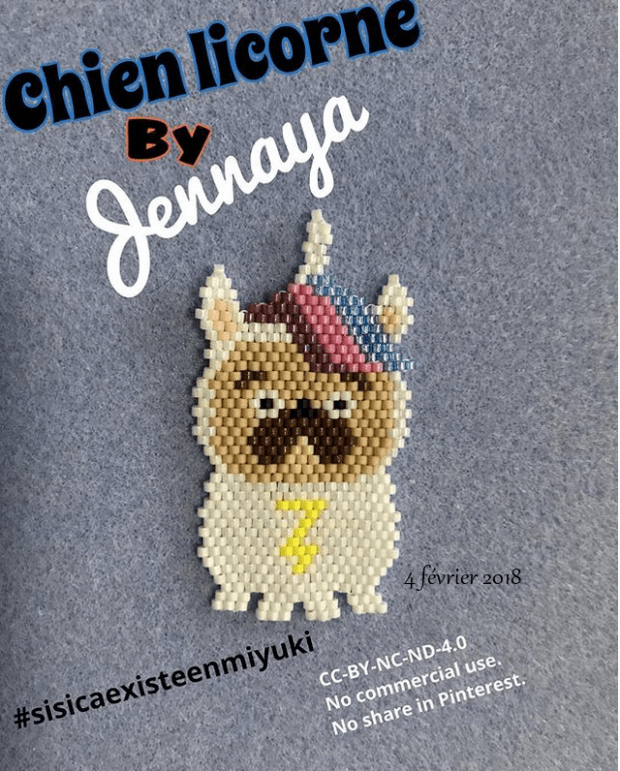
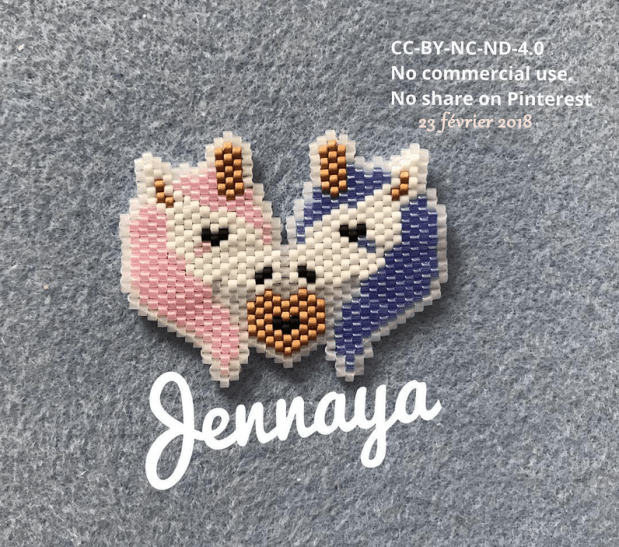
Voici la première salve de licornes…

J’ai commencé par récupérer toutes celles qui sont enregistrées sous le hashtag #leslicornesmiyuki, en attendant de pouvoir vous montrer les merveilles (et les délires) du groupe Facebook.

N’hésitez pas à vous signaler si j’en ai oublié 🙂

Régalez-vous!

mamie bridgetCLapiottes et loupiotte licorne 2016.PNGcreaja 1.PNGjennaya 1.PNGjennaya 2.PNGjennaya 3.PNGkathlyn bijoux 1.PNGle bazar 1.PNGle bazar 2.PNGle bazar 3.PNGlicorne Blandine 1.PNGlicorne macaron Aurélie.PNGlicorne not even me.PNGMandyy bulle.PNGlicorne moi 1.PNGlicorneDSC04840.JPG


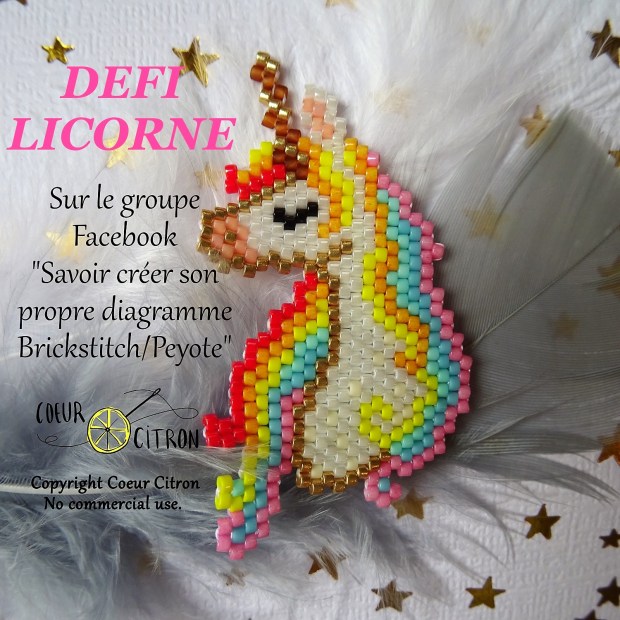
Défi licorne sur le groupe Facebook.

Bonjour,

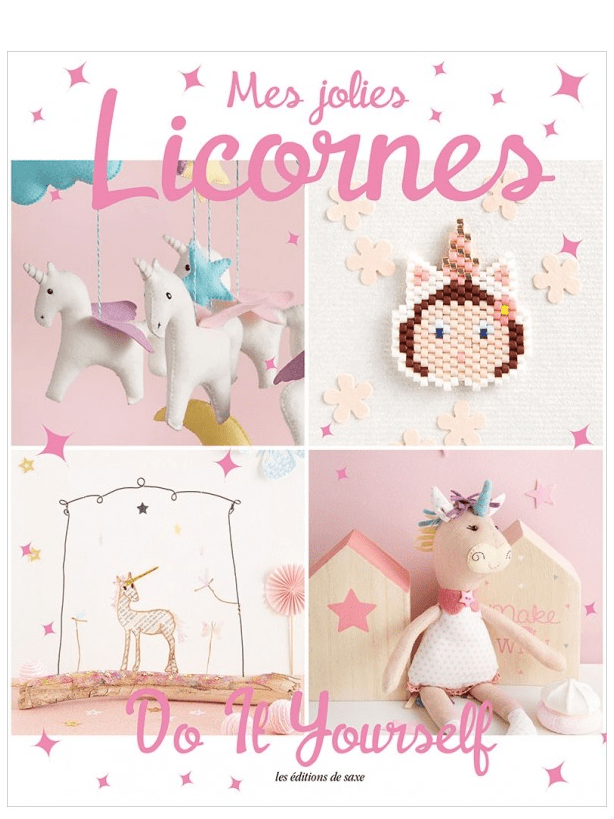
Pour fêter la sortie du livre Mes jolies Licornes aux éditions de Saxe (à gagner sur le compte de La Petite Epicerie et sur le blog de Caticoud, sur le compte des Éditions de Saxe, ainsi que chez Mamzelle Lulu, Lili Azalée et moi-même) , je vous propose un défi Licornes sur le groupe Facebook « Savoir créer son propre diagramme brickstitch/peyote ».

Vous pouvez également publier votre participation sur Instagram ou me l’envoyer.

Si vous publiez sur Instagram, je vous propose d’utiliser le hashtag #leslicornesmiyuki.

A la fin du défi, vos participations seront publiées ici (si vous êtes d’accord), et quelques surprises vous seront réservées.

A vous de jouer!

DSC04834.JPG

licornes.PNG


Astuces pour se servir de l’onglet Modèle dans BeadTool4.

Bonsoir,

Ce soir je vous montre comment se servir de l’onglet « Modèle ». J’ai eu quelques « looses » que je vais essayer de vous éviter 🙂

Dans l’onglet Modèle, vous pouvez effectuer des transformations automatiques sur votre modèle déjà dessiné (désolée pour le logo et l’avertissement, mais en ce moment, la mode c’est le recadrage et le vol de photo).

On va commencer par les options « répéter vers la droite », « rogner » et « miroir », qui comportent toutes les trois un petit défaut.

Et pour conclure, la petite astuce pratique de Colleen 😉

export 1 bis.PNG

1- Répéter à droite:

Cette option vous permet de reproduire votre modèle à l’identique, sur le côté droit. C’est utile quand vous voulez par exemple faire une série de modèles ayant une base identique (comme mes visages ou mes kokeshis.)

Attention cependant: vous devez auparavant vérifier que votre nombre de colonnes est un nombre pair, sinon votre deuxième modèle est décalé.

Exemple ci-dessous quand vous cliquez sur répéter à droite quand votre nombre de colonnes est impair (dans cet exemple, il y en a 59).

export 1.PNG

export 2.PNG

Annulez l’opération et ajoutez ou enlevez une colonne.

Voici le résultat avec 58 colonnes (peu importe le nombre de colonnes tant que c’est un chiffre pair).

Ce problème n’existe pas quand vous répétez votre modèle vers le bas.

export 3.PNG

2- Miroir.

Cette option vous permet d’inverser votre modèle.

Pour cette opération, c’est l’inverse: il faut que votre nombre de colonnes soit impair.

Voici le résultat.

tuto 4.PNG

3- Rogner.

Cet outil vous fera gagner un temps précieux car il vous permet de supprimer toute la grille autour du modèle en un seul clic.

Il ne fonctionne par contre que dans certaines conditions: il faut que le nombre de colonnes qui séparent votre modèle de la bordure gauche soit PAIR.

En effet, l’outil replace automatiquement votre modèle au plus près des bordures (collé à la bordure). Si vous l’avez démarré sur une colonne ou une ligne impaire, l’outil ne fonctionne pas (il vous décale votre modèle).

Par exemple, pour ma geisha, elle n’est séparée de la bordure que par une seule ligne. Je ne peux donc pas me servir de l’outil « rogner ».

4- L’astuce de Colleen: forme libre.

Cette option, tout en bas de l’onglet « Modèle », vous permet de supprimer la grille (celle-ci, je ne l’ai pas trouvée toute seule, c’est ma copine Lollipuce qui me l’a montrée).

Attention cependant, les lignes bleues traversent toujours votre modèle quand vous l’exportez.

Capture.PNG

Et voilà, c’est tout pour ce soir,

Bonne soirée!



Supprimer toutes les perles d’une même couleur dans BeadTool4.

Bonjour,

J’ai eu plusieurs demandes sur le fonctionnement du logiciel BeadTool4, je vais donc essayer de vous fournir des explications régulièrement, avec dans un premier temps des astuces simples.

Voici la première: supprimer toutes les perles d’une même couleur, ce qui est particulièrement utile quand vous utilisez l’outil de transfert.

Voici un exemple: quand vous transférez une image sous BeadTool4, l’intégralité de l’image est transférée, modèle et fond d’image confondus.

citrouillecit

A noter que quand j’ai commencé à utiliser BeadTool4, j’effaçais consciencieusement les perles une par une, ce qui me prenait un temps dingue (je commence à comprendre pourquoi tout le monde m’imagine blonde…)

Voici une méthode beaucoup plus simple et surtout plus rapide.

Dans la palette à droite, double cliquez sur la couleur que vous voulez supprimer. Dans ce cas par exemple, je veux supprimer la couleur DB 51. Je clique deux fois sur la case correspondante (n’importe où dans la case sélectionnée).

palette citrouille.PNG

Quand vous cliquez deux fois, les perles de la couleur sélectionnée apparaissent en surbrillance, comme ci-dessous.

citrouille select.PNG

Cliquez sur la touche « Suppression » de votre clavier (suppr) et vos perles sont immédiatement supprimées.

Recommencez autant de fois que nécessaire, en suivant la même méthode.

Voilà, à vous de jouer!

Bonne fin de journée!


Nouveau défi!

Bonsoir,

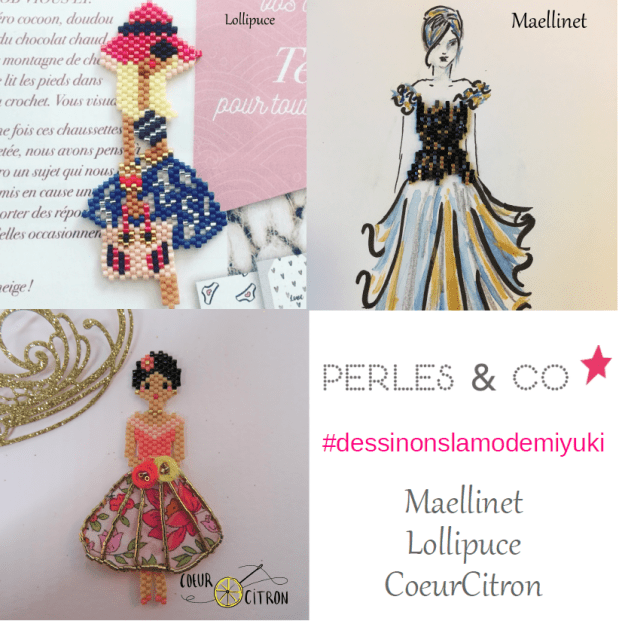
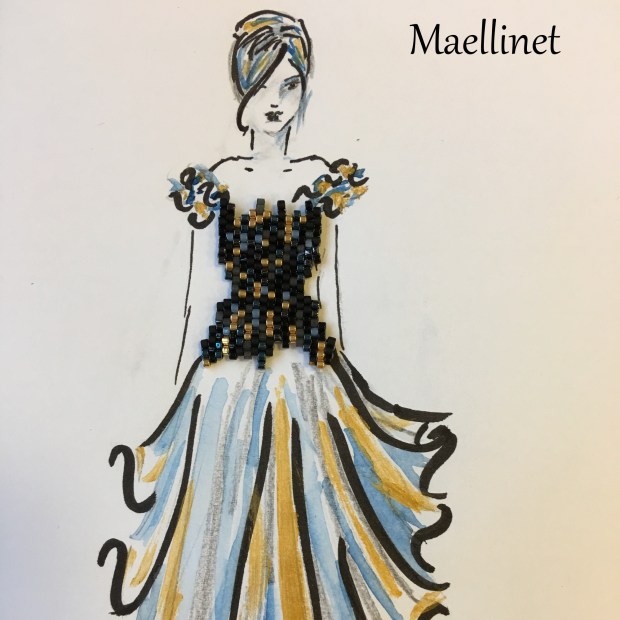
Perles and Co, Maellinet, Lollipuce et moi-même avons le plaisir de vous proposer un nouveau défi: Dessinonslamodemiyuki.

Le thème est bien sûr la mode, seule obligation: utiliser des perles miyuki. Vous êtes encouragées à mélanger les matériaux. 😉

Vous avez jusqu’au 7 mars pour participer, cadeaux et autres surprises à la clé 🙂

A vos perles!

affiche.PNG

bustier.jpg

lol.PNG

poupée.PNG


Camaïeu framboise.

Bonjour,

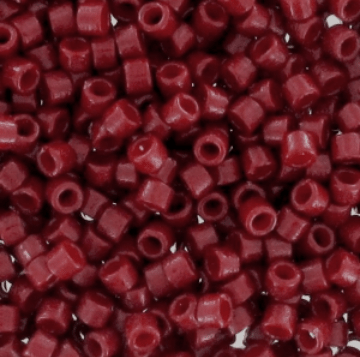
Aujourd’hui c’est le camaïeu framboise qui est à l’honneur, avant le bleu turquoise.

Comme toujours, je le réalise à partir de mon propre stock, il existe sans aucun doute d’autres références qui pourraient faire l’affaire, mais avec ce que je vous propose ci-dessous, vous avez déjà de quoi faire 😉

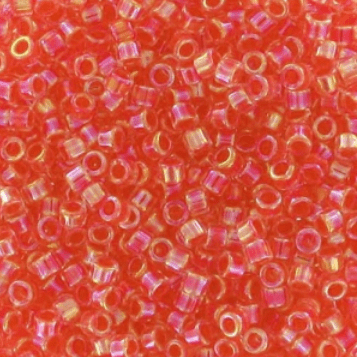
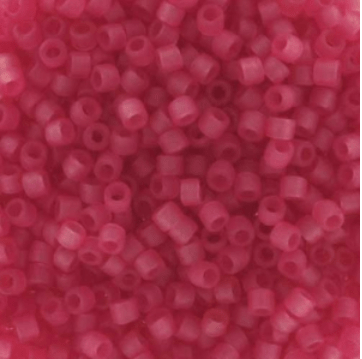
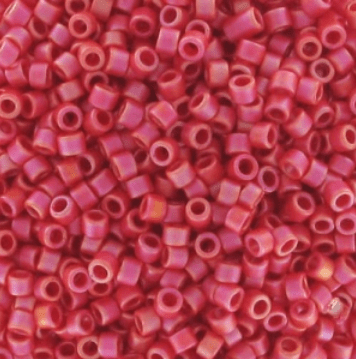
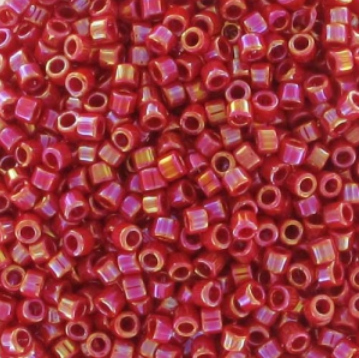
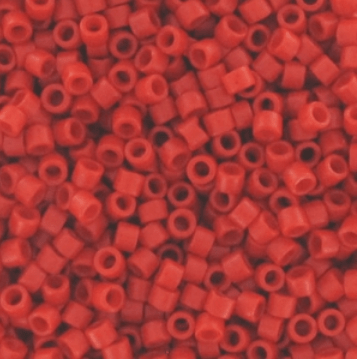
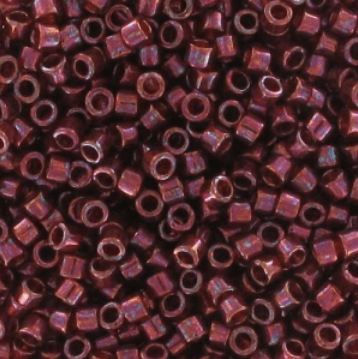
Du plus clair au plus foncé: DB 075 (transparent AB), DB 778 (semi-mat transparent), DB 874 (opaque mat AB), DB 162 (opaque brillant AB), DB 795 (mat opaque), DB 2119 (opaque brillant duracoat), DB 116 (métallique luster reflets dorés).

Attention, le 795 a l’air rouge sur la photo, en réalité il est de la même nuance que le 162 mais mat et tirant légèrement plus sur le rouge.

Idem pour le 075, il tire bien plus sur le rosé que sur le corail.

framboise 1.PNGframboise 2.PNGframboise 3.PNGframboise 4.PNGframboise 5.PNGframboise 6.PNGframboise 7.PNG

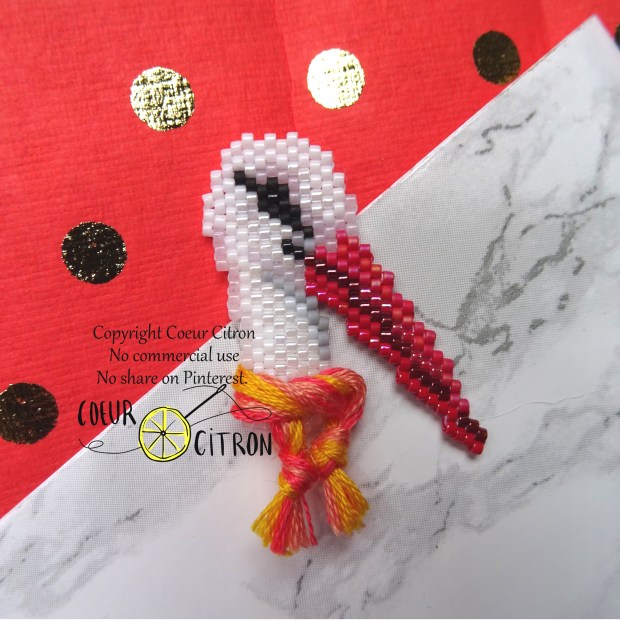
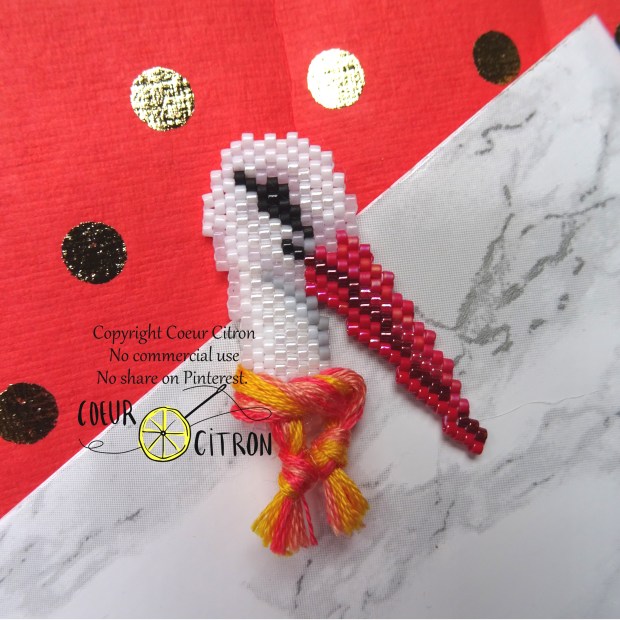
Ci dessous, un exemple d’utilisation sur le bec de la cigogne. Toutes les couleurs ont été utilisées, sauf le DB 2119.

DSC04788.JPG

Voilà, j’espère que cet article vous sera utile!
Bonne soirée 🙂


Camaïeu bleu gris/bleu navy

Rebonjour,

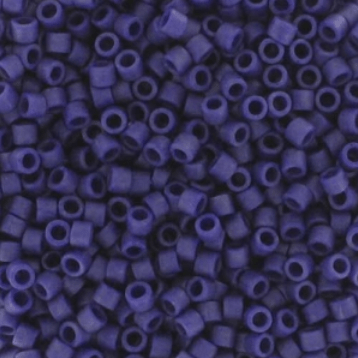
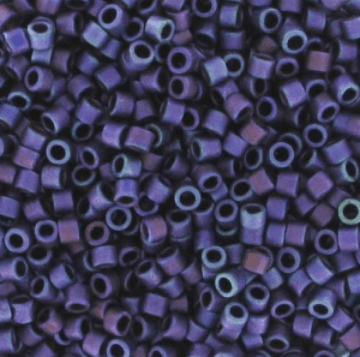
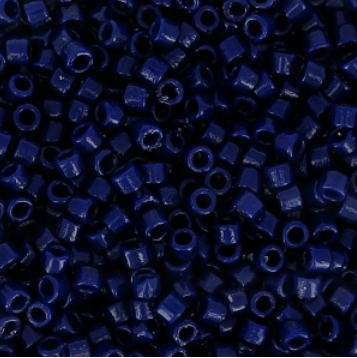
Tant que je suis dans les bleus, voici le camaïeu suivant: du bleu gris « denim » au bleu navy (bleu marine très foncé).

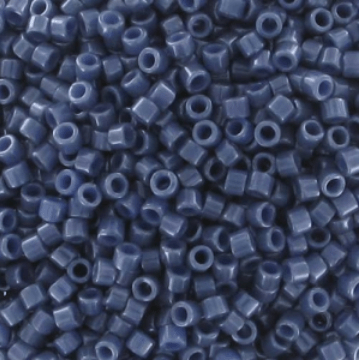
Voici les références dans l’ordre, du plus clair (et tirant le plus sur le gris) au plus foncé: DB 267 (opaque luster), DB 377 (mat métallique), DB 1054 (mat métallique irisé), DB 2143 (opaque brillant duracoat) et DB 2144 (opaque brillant duracoat).

bleu 1.PNGbleu 2.PNGbleu 3.PNGbleu 4.PNGbleu 5

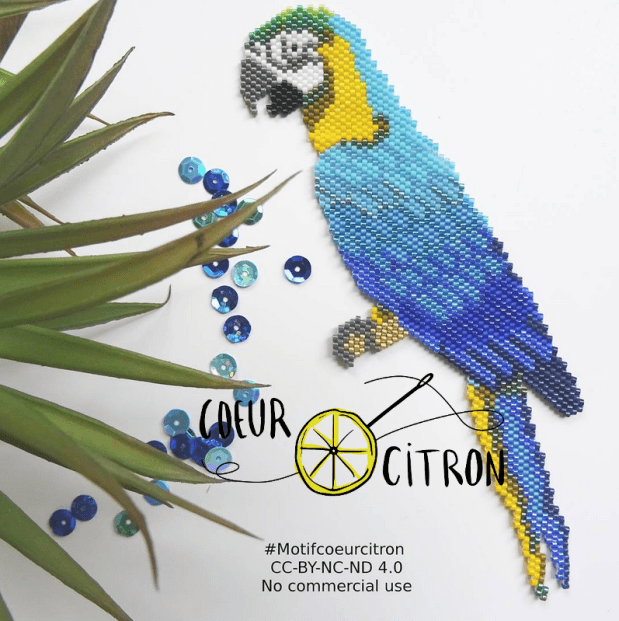
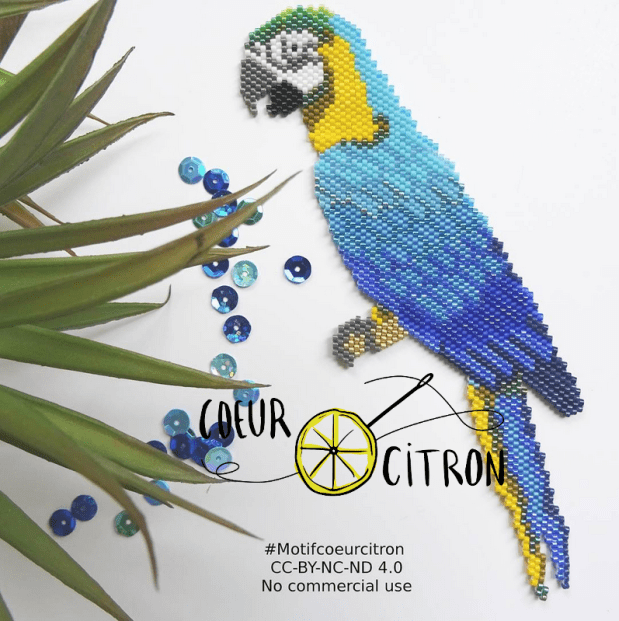
Ci dessous, trois exemples: pour le perroquet, j’ai utilisé les deux dernières nuances en complément du bleu saphir et du bleu cobalt.

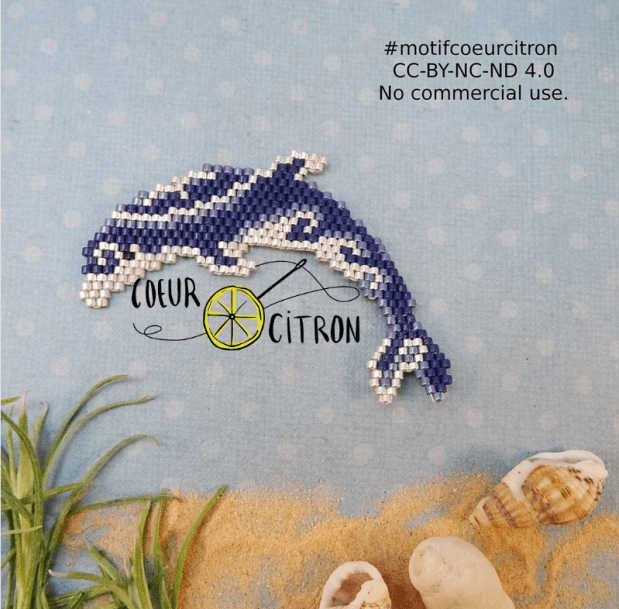
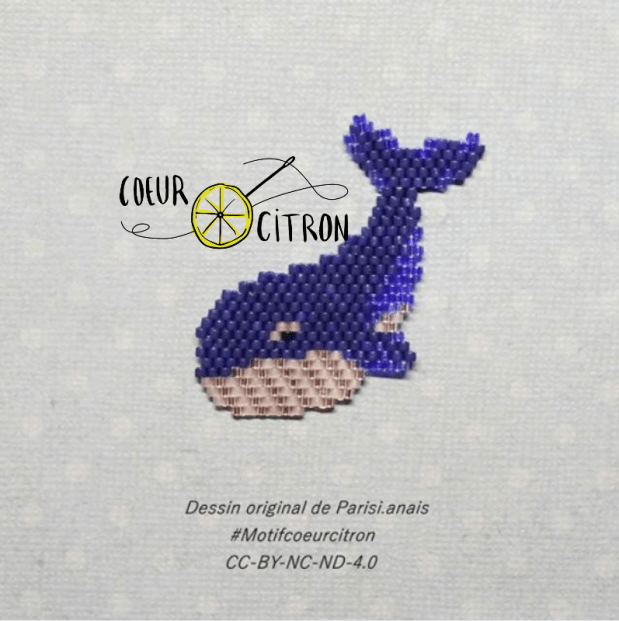
Pour la baleine d’Anaïs Parisi, j’ai utilisé le bleu navy et le bleu cobalt. Pour le dauphin, le bleu navy et le bleu gris « denim » DB 267.

perroquet.PNG

Dauphin.PNG

baleine.PNG

Et voilà,

A vous de jouer!


Camaïeu bleu saphir/ bleu cobalt

Bonjour,

Je vous propose un nouveau camaïeu aujourd’hui, le camaïeu bleu saphir/cobalt.

Pour faire un camaïeu, je vous conseille d’utiliser des finitions différentes (opaque brillante, transparente…) afin de créer un contraste.

Si vous utilisez des perles d’une finition identique, le contraste ne se fera pas, et vos perles auront l’air uniformes.

Un exemple ci-dessous:  pour les perles au dessus des yeux, et sur les joues, j’ai alterné un rang de blanc perle et un rang de crème brillant: les couleurs sont très proches, et la finition est la même, on a du coup l’impression que la partie entre les yeux et le sommet du front, et celle des joues, sont unies, ce qui n’est pas le cas. Il y a bien deux couleurs différentes (cela ne se voit qu’en plein soleil, autant dire rarement en ce moment…)

DSC04388

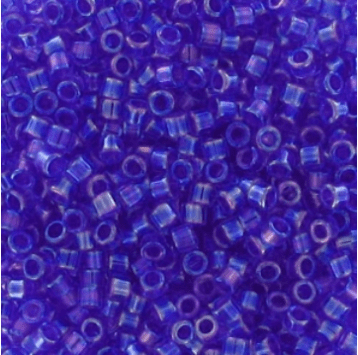
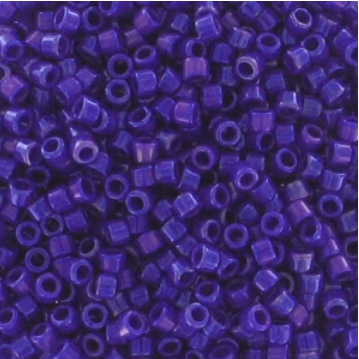
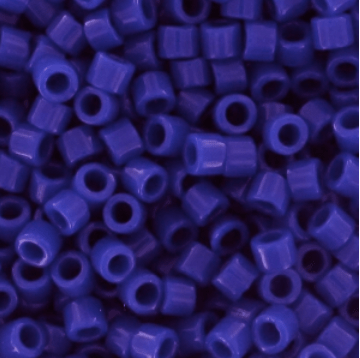
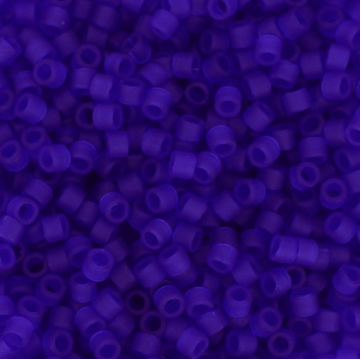
Voici le camaïeu bleu saphir que je vous propose: de haut en bas, du plus clair au plus foncé: DB 1578 (opaque brillant AB/ aurore boréale) , DB 063 (transparent AB/aurore boréale),  DB 216 ( opaque brillant luster/très brillant), DB 726 (opaque brillant standard), et DB 0748 (mat transparent, ma finition préférée!)

Attention: le DB 063 et le DB 1578 sont très proches en teinte et en aspect: le 63 est transparent mais comme il est en finition AB, il peut être confondu avec le 1578. A vous de voir le rendu et les nuances que vous souhaitez réaliser.

Les trois dernières références sont de la même couleur mais d’une finition différente: plus la finition est brillante, plus elle semble claire.

bleu 1.PNGbleu 2bleu trois.PNGbleu 4.PNGbleu 5.PNG

Ci dessous, un exemple de tissage dans lequel j’ai utilisé ce camaïeu: dans les bleu marine utilisés, le saphir est le plus clair, puis le cobalt, et enfin le navy.

perroquet.PNG

Et voilà, j’espère que cet article vous sera utile!

Bonne journée!


Les différentes grilles disponibles sur BeadTool4

Bonsoir,

Ce soir, suite à une question d’une lectrice, voici les différentes grilles que vous pouvez trouver sur BeadTool4.

A droite de votre écran, vous avez une colonne. L’onglet « modèle » vous donne la liste des perles utilisées sur votre modèle, et l’onglet « palette » vous donne accès à l’ensemble des couleurs disponibles sur le logiciel.

A côté de « Colonnes », vous avez un curseur qui vous permet d’augmenter les colonnes ou de les diminuer, même chose pour les lignes. Le curseur « Point » correspond au type de grille proposé.

Voici les différentes grilles proposées:


Pour le peyote drop, le logiciel va jusqu’à 9 drops.

Pour le RAW, le logiciel va jusqu’à RAW 3.

Voilà, bonne soirée, et bonnes crêpes!